

เคยไหมที่รู้สึกว่าชื่อบัญชี Facebook ที่ใช้อยู่ในปัจจุบัน ยัง “ไม่ใช่” เท่าไหร่ ? อาจจะเป็นชื่อที่ตั้งขึ้นเมื่อนานมาแล้วด้วยความสนุกสนาน หรืออาจจะเป็นเพียงชื่อเล่นที่ใช้เรียกกันในกลุ่มเพื่อนสนิทเท่านั้น !
แต่เมื่อเวลาผ่านไป บริบทการใช้งาน Facebook ของเราก็เริ่มเปลี่ยนแปลง จากเดิมที่ใช้เพื่อติดต่อสื่อสารกับเพื่อนฝูงและครอบครัว กลับกลายมาเป็นเครื่องมือสำคัญในการสร้างเครือข่ายทางสังคมในวงกว้าง ไม่ว่าจะเป็นการติดต่อประสานงานกับเพื่อนร่วมงาน ลูกค้า หรือคู่ค้าทางธุรกิจ การสร้างตัวตนบนโลกออนไลน์เพื่อนำเสนอความสามารถ หรือแม้กระทั่งการเข้าร่วมกลุ่มต่างๆ ที่ต้องการแสดงความเป็นมืออาชีพ
บทความนี้เราเลยจะพาเพื่อนๆ ไปเจาะลึกถึงวิธีการเปลี่ยนชื่อเฟสบุ๊คให้ดูโปร น่าเชื่อถือ และเหมาะสมกับวัตถุประสงค์ในการใช้งานกัน
พารากราฟนี้เราจะพาไปพบกับสูตรลับ 3 ขั้นตอนในการเปลี่ยนชื่อเฟสยังไงให้ปัง ดูโปร ราวกับมืออาชีพ ที่สำคัญยังเข้าใจง่าย ทำตามได้ทันที และไม่ซ้ำใครแน่นอน

ก่อนที่จะลงมือแก้ไขชื่อใน Facebook เรามา “ระดมสมอง” หาชื่อใหม่ที่ใช่กันก่อนดีกว่า ซึ่งหลักการง่ายๆ คือ “คิดถึงภาพลักษณ์ที่เราอยากให้คนอื่นเห็น”
ลองเขียนชื่อที่อยู่ในใจออกมาหลายๆ แบบ แล้วลอง “อ่านออกเสียง” ดู ชื่อไหนที่ฟังแล้วรู้สึกราบรื่น น่าฟัง และสื่อถึงความเป็นคุณได้ดีที่สุด นั่นแหละ คือ “ผู้เข้าประกวด” ที่มีสิทธิ์เข้ารอบลึกๆ นั่นเอง
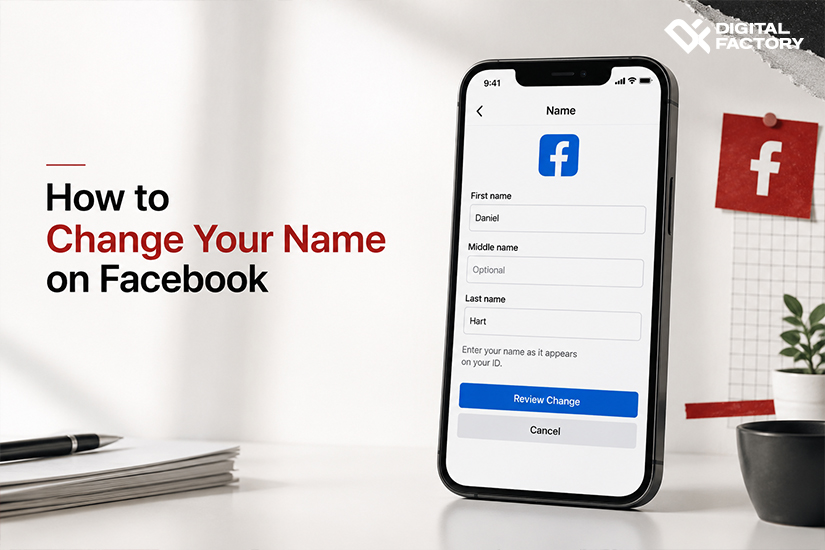
เมื่อได้ชื่อที่ถูกใจแล้ว ก็ถึงเวลาเปลี่ยนชื่อในเฟสของเราให้ดูโปรขึ้นกัน ซึ่งวิธีเปลี่ยนชื่อ Facebook ทํายังไงนั้น ตามมาดูกันเลย
|
เข้าสู่ Facebook |
เปิดแอปพลิเคชัน Facebook หรือเข้าเว็บไซต์ Facebook.com แล้วทำการล็อกอินเข้าสู่บัญชีของคุณ |
|
ไปที่ “การตั้งค่าและความเป็นส่วนตัว” |
บนมือถือ : แตะที่รูปโปรไฟล์ของคุณ (ส่วนใหญ่จะอยู่มุมบนซ้ายหรือขวาล่าง) จากนั้นเลื่อนลงมาแล้วเลือก “การตั้งค่าและความเป็นส่วนตัว” (Settings & Privacy) แล้วเลือก “การตั้งค่า” (Settings) อีกครั้ง บนคอมพิวเตอร์ : คลิกที่ลูกศรชี้ลง (▼) ที่มุมบนขวาของหน้าจอ แล้วเลือก “การตั้งค่าและความเป็นส่วนตัว” (Settings & Privacy) จากนั้นเลือก “การตั้งค่า” (Settings) |
|
เลือก “ข้อมูลส่วนตัว” |
ในหน้าการตั้งค่า ให้มองหาและคลิกที่หัวข้อ “ข้อมูลส่วนตัวและบัญชี” (Personal and Account Information) หรือ “ข้อมูลส่วนตัว” (Personal Information) |
|
แก้ไข “ชื่อ” |
มองหาหัวข้อ “ชื่อ” (Name) แล้วคลิกที่ “แก้ไข” (Edit) ที่อยู่ด้านข้าง |
|
ใส่ชื่อใหม่ของคุณ |
ในหน้านี้ คุณจะเห็นช่องให้กรอก “ชื่อ” (First Name), “ชื่อกลาง” (Middle Name) (ถ้ามี) และ “นามสกุล” (Last Name) ให้กรอกชื่อใหม่ที่คุณได้เตรียมไว้ ตรวจสอบให้แน่ใจว่าสะกดถูกต้องและเป็นไปตามที่คุณต้องการ |
|
ตรวจสอบการเปลี่ยนแปลง |
หลังจากกรอกชื่อใหม่แล้ว ให้คลิกที่ปุ่ม “ตรวจสอบการเปลี่ยนแปลง” (Review Change) Facebook จะแสดงตัวอย่างชื่อใหม่ของคุณให้คุณตรวจสอบอีกครั้ง |
|
ใส่รหัสผ่าน |
หากทุกอย่างถูกต้อง Facebook จะให้คุณใส่รหัสผ่านบัญชีของคุณเพื่อยืนยันการเปลี่ยนแปลง |
|
บันทึกการเปลี่ยนแปลง |
หลังจากใส่รหัสผ่านแล้ว ให้คลิกที่ปุ่ม “บันทึกการเปลี่ยนแปลง” (Save Changes) เพียงเท่านี้ชื่อ Facebook ของคุณก็จะเปลี่ยนไปเป็นชื่อใหม่ที่ดูเป็นมืออาชีพมากขึ้นแล้วล่ะ |

หลังจากเปลี่ยนชื่อเรียบร้อยแล้ว สิ่งสำคัญ คือ การ “ทำความคุ้นเคย” กับชื่อใหม่ของ โดยลองเริ่มจากการ
จะเห็นได้ว่า การเปลี่ยนชื่อ facebook เปรียบเสมือนการอัปเดตนามบัตรดิจิทัลของเราให้มีความสวยงามและน่าเชื่อถือมากยิ่งขึ้น ซึ่งมีความสำคัญอย่างยิ่งสำหรับผู้ที่ต้องการใช้ Facebook เป็นเครื่องมือทางธุรกิจหรือกำลังใช้บริการรับยิงแอด Facbook
เพราะชื่อบน Facebook ที่ชัดเจนและเป็นมืออาชีพ จะช่วยเสริมสร้างความน่าเชื่อถือ
และความไว้วางใจให้กับกลุ่มเป้าหมายที่เห็นโฆษณาของคุณนั่นเอง !

Tel. 096-823-6659
E-mail. info@www.digitalfactory.co.th